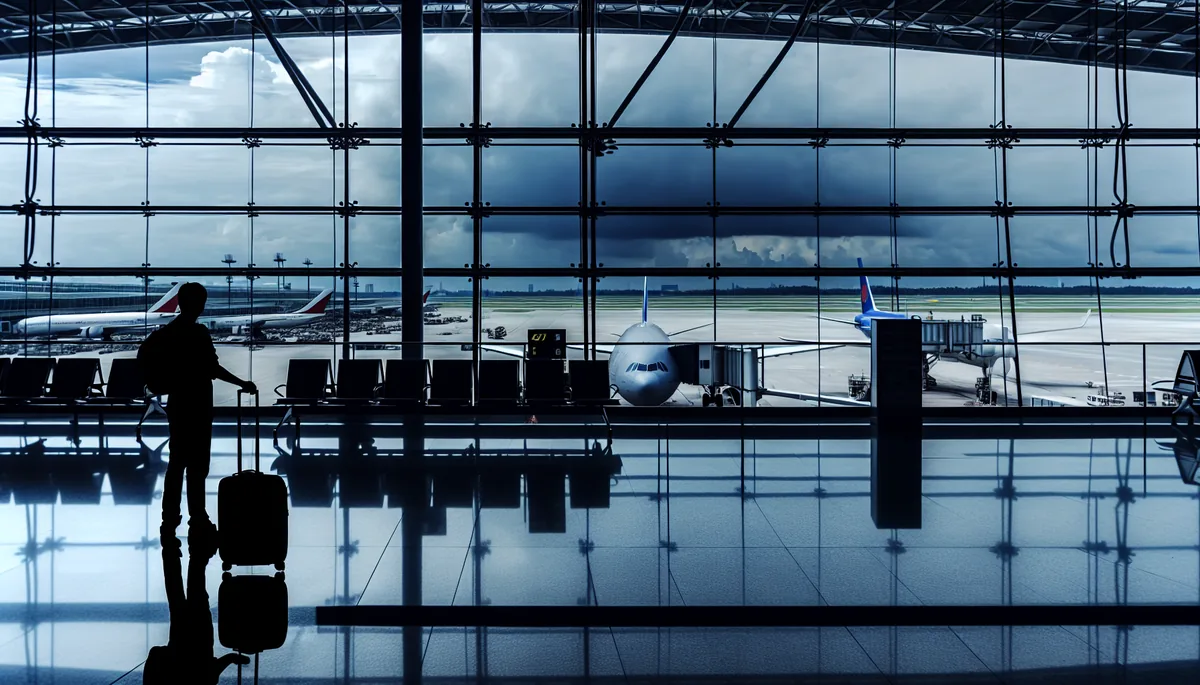
A repülőgép landol, bekapcsolod a telefont, és... semmi. Az eSIM aktiválás külföldön nem sikerült, és most itt állsz internetkapcsolat nélkül egy idegen országban. Ez a helyzet sokkal gyakoribb, mint gondolnád, de szerencsére a legtöbb probléma gyorsan megoldható néhány egyszerű lépéssel.
Ebben az útmutatóban bemutatjuk a leggyakoribb eSIM problémákat és azok megoldásait, hogy soha többé ne maradj kapcsolat nélkül utazás közben.
Miért nem működik az eSIM külföldön?
Mielőtt belevágnánk a megoldásokba, fontos megérteni, hogy mi okozhatja az eSIM működési problémákat utazás közben. A leggyakoribb okok:
Technikai problémák
- Hálózati regisztráció késése: Az új hálózatra való csatlakozás 5-30 percet is igénybe vehet
- Operátor kompatibilitási problémák: Nem minden helyi szolgáltató támogatja az eSIM technológiát
- Eszközbeállítási hibák: Rossz APN beállítások vagy kikapcsolt adatroaming
- Szoftverfrissítés szükségessége: Elavult operációs rendszer vagy carrier beállítások
Aktiválási hibák
- Túl korai aktiválás: Az eSIM-et még Magyarországon aktiváltad
- QR kód problémák: Sérült vagy hibás QR kód beolvasás
- Dupla aktiválás: Ugyanazt az eSIM-et többször próbáltad aktiválni
Azonnali megoldások iPhone-on
Ha iPhone-od van és nem működik az eSIM, kövesd ezeket a lépéseket sorrendben:
1. Alapvető ellenőrzések
- Beállítások > Mobilhálózat > Mobiladat - győződj meg, hogy be van kapcsolva
- Adatroaming engedélyezése: Beállítások > Mobilhálózat > [eSIM név] > Adatroaming
- Hálózat manuális kiválasztása: Beállítások > Mobilhálózat > Hálózatválasztás
2. eSIM újraindítása
- Kapcsold ki az eSIM-et: Beállítások > Mobilhálózat > [eSIM név] > Vonal ki/be kapcsolása
- Várj 30 másodpercet
- Kapcsold vissza be az eSIM-et
- Indítsd újra a telefont
3. Hálózati beállítások visszaállítása
Ha még mindig nem működik:
- Beállítások > Általános > iPhone átvitele vagy visszaállítása > Visszaállítás
- Hálózati beállítások visszaállítása kiválasztása
- Add meg a jelkódot és erősítsd meg
- A telefon újraindul és visszaállítja a hálózati beállításokat
Android eszközök hibaelhárítása
Android telefonoknál a hibaelhárítás kissé eltérő, de ugyanilyen hatékony:
1. Mobilhálózat ellenőrzése
- Beállítások > Kapcsolatok > Mobilhálózatok
- Ellenőrizd, hogy az eSIM profil aktív-e
- Adatroaming bekapcsolása
- Hálózat operátorok - válaszd ki manuálisan a helyi szolgáltatót
2. APN beállítások módosítása
Sokszor az APN (Access Point Name) beállítások okozzák a problémát:
- Beállítások > Kapcsolatok > Mobilhálózatok > Hozzáférési pontok
- Adj hozzá új APN-t a szolgáltató adataival
- Gyakori APN nevek: "internet", "data", "broadband"
3. Gyári visszaállítás (végső megoldás)
Ha semmi más nem segít:
- Beállítások > Általános kezelés > Visszaállítás
- Hálózati beállítások visszaállítása
- Újraindítás és eSIM újraaktiválás
Gyakori hibák és megoldásaik
"Nincs szolgáltatás" üzenet
Ez a leggyakoribb probléma, amit tapasztalhatsz. Megoldási lépések:
- Várj türelmesen: Új országban 15-30 percet is igénybe vehet a hálózati regisztráció
- Repülőgép mód ki/be: 30 másodpercre kapcsold be, majd ki
- Manuális hálózatválasztás: Válaszd ki a legerősebb helyi szolgáltatót
- SIM kártya tálca ellenőrzése: Bizonyosodj meg róla, hogy nincs fizikai SIM kártya behelyezve
Lassú internetsebesség
Lehetséges okok és megoldások:
- Hálózati torlódás: Próbálj később, különösen turistahelyszíneken
- Rossz lefedettség: Menj nyitottabb területre
- Adatlimit: Ellenőrizd, hogy nem érted-e el a napi/havi limitet
- 3G/4G/5G beállítások: Váltsd 4G-re, ha 5G nem elérhető
QR kód beolvasási problémák
Ha nem tudod beolvasni a QR kódot:
- Jobb megvilágítás: Használj lámpát vagy menj világosabb helyre
- Kamera tisztítása: Töröld le a kamera lencséjét
- Manuális bevitel: Írd be kézzel az aktivációs kódot
- Másik eszköz: Próbáld meg tablet vagy másik telefon kamerájával
Sürgősségi megoldások különböző helyszíneken
Repülőtéren
Mit tehetsz azonnal:
- Használd az ingyenes repülőtéri WiFi-t a hibaelhárításhoz
- Keress ügyfélszolgálati pontot vagy információs pultot
- Vásárolj helyi SIM kártyát tartalékként
- Töltsd le offline térképeket és fordító alkalmazásokat
Hotelben
Praktikus megoldások:
- Kérd a hotel WiFi jelszavát a recepcióról
- Használd a szálloda üzleti központját internetezéshez
- Kérj segítséget a recepciótól helyi mobilszolgáltatókkal kapcsolatban
Távoli helyszíneken
Ha olyan helyen vagy, ahol korlátozott a segítség:
- Offline alkalmazások: Google Maps offline térképek, Google Translate offline mód
- Műholdas internet: Keress műholdas internet szolgáltatásokat
- Helyi segítség: Kérj segítséget helyiektől vagy más utazóktól
Megelőzési tippek a problémák elkerülésére
Utazás előtt
- Eszköz kompatibilitás ellenőrzése: Győződj meg róla, hogy telefonod támogatja az eSIM-et
- Szoftverfrissítés: Frissítsd az operációs rendszert és a carrier beállításokat
- Biztonsági másolat: Készíts biztonsági mentést a telefon beállításairól
- Szolgáltató információk: Jegyezd fel az ügyfélszolgálat elérhetőségeit
Aktiválás során
Legjobb gyakorlatok:
- Csak a célországban aktiváld az eSIM-et
- Stabil WiFi kapcsolat mellett végezd az aktiválást
- Ne használj VPN-t az aktiválás során
- Várj türelmesen - ne próbáld újra azonnal, ha első alkalommal nem sikerül
Utazás alatt
- Adathasználat figyelése: Állíts be adatlimit figyelmeztetéseket
- Tartalék kapcsolat: Mindig legyen B terved (hotel WiFi, internet kávézó)
- Akkumulátor takarékosság: Kapcsold ki a felesleges alkalmazásokat
Mikor fordulj ügyfélszolgálathoz
Bizonyos esetekben nem kerülheted el az ügyfélszolgálat megkeresését:
Azonnal hívd az ügyfélszolgálatot, ha:
- 24 óra után sem működik az eSIM
- Téves terhelések jelennek meg a számlán
- Biztonsági problémát észlelsz (ismeretlen adathasználat)
- Az eSIM teljesen eltűnt a beállításokból
Készítsd elő ezeket az információkat:
- eSIM aktivációs kód vagy QR kód
- Telefon modell és operációs rendszer verzió
- Pontos hibaüzenetek
- Jelenlegi tartózkodási hely
- Már kipróbált megoldási kísérletek
Alternatív megoldások
Ha semmi sem segít, van néhány alternatíva:
Helyi SIM kártya vásárlása
Bár nem ez volt a terv, néha ez a leggyorsabb megoldás:
- Repülőtéri szolgáltatók általában drágábbak
- Városi mobilboltokban jobb árak várhatóak
- Vigyél magaddal útlevelet az azonosításhoz
Nemzetközi roaming aktiválása
Ha magyar szolgáltatód kínál roaming csomagokat:
- Általában drágább, mint az eSIM
- De megbízhatóbb sürgős helyzetekben
- Ellenőrizd a roaming díjakat előre
WiFi-alapú megoldások
- Portable WiFi router bérlése: Repülőtereken gyakran elérhető
- WiFi térkép alkalmazások: WiFi Map, Wiman
- Kávézók és éttermek: Sok hely kínál ingyenes WiFi-t
Összefoglalás
Az eSIM aktiválás külföldön néha kihívást jelenthet, de a megfelelő tudással és türelemmel szinte minden probléma megoldható. A legfontosabb, hogy ne ess pánikba - a legtöbb esetben egyszerű beállítási kérdésről van szó.
Emlékezz: mindig legyen tartalék terved, készülj fel előre, és ne habozz segítséget kérni, ha szükséges. Egy jól működő nyugat-európai eSIM vagy akár egy specifikus spanyolországi eSIM jelentősen megkönnyítheti utazásodat, ha megfelelően aktiválod.
A modern utazás elválaszthatatlan része a megbízható internetkapcsolat. Ezekkel a tippekkel és trükkökkel biztosan sikerül fenntartanod a kapcsolatot, bárhol is járj a világban.