Warum der Hotspot im Ausland so wichtig geworden ist
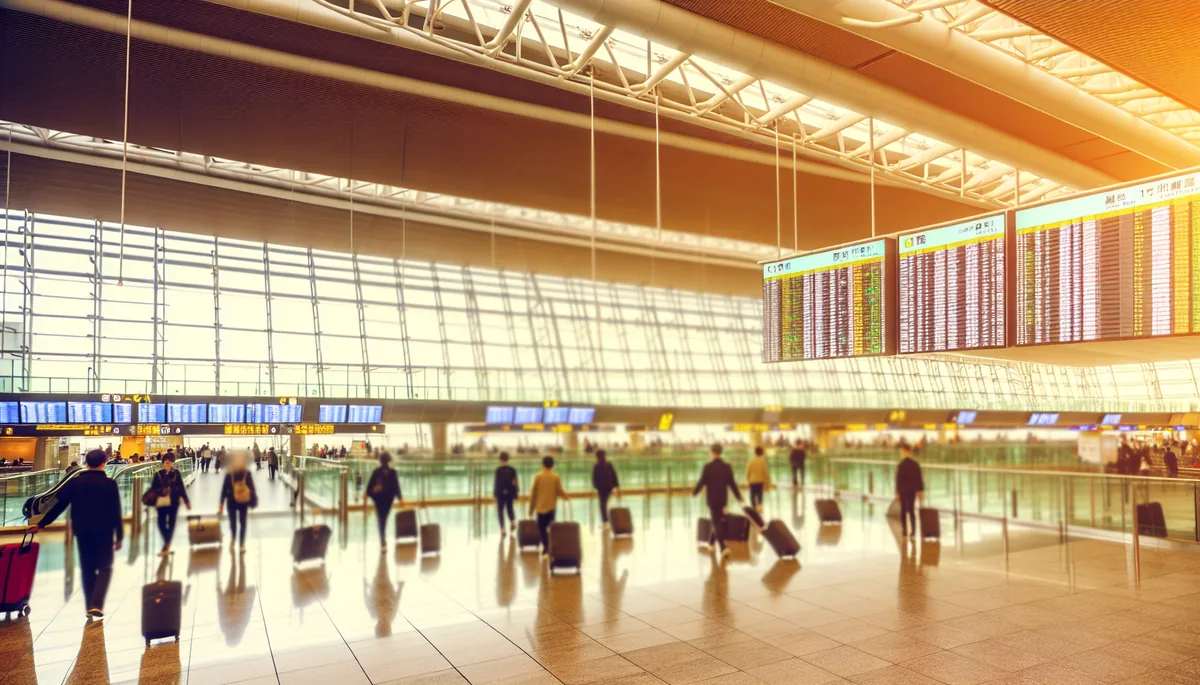
Stellen Sie sich vor: Sie landen in Bangkok, Ihr Laptop muss dringend ins Firmennetz, und das Hotel-WLAN ist so langsam, dass selbst E-Mails zur Geduldsprobe werden. Genau hier wird der mobile Hotspot zum Lebensretter – und mit einer Reise-eSIM ist er schneller eingerichtet als je zuvor.
Laut einer Studie des GSMA nutzten 2025 weltweit bereits über 1,2 Milliarden Geräte eine eSIM-Verbindung, Tendenz stark steigend. Gleichzeitig zeigt eine Erhebung von Statista, dass rund 68 % der deutschen Geschäftsreisenden angeben, während einer Reise regelmäßig mehrere Geräte gleichzeitig mit dem Internet verbinden zu müssen. Verbunden bleiben ist also kein Luxus mehr – es ist Grundvoraussetzung.
Die gute Nachricht: Moderne Reise-eSIMs wie die von Simology unterstützen Tethering standardmäßig, sodass Sie Ihr Smartphone in Sekunden zum WLAN-Router für Laptop, Tablet oder sogar die Smartwatch Ihres Reisebegleiters machen können. Dieser Artikel erklärt, wie das genau funktioniert, worauf Sie achten müssen und wie Sie das Beste aus Ihrem Datenvolumen herausholen.
Was ist ein mobiler Hotspot – und wie funktioniert er mit einer eSIM?
Ein mobiler Hotspot (auch „Tethering" genannt) verwandelt Ihr Smartphone in einen portablen WLAN-Router. Ihr Handy empfängt das Mobilfunksignal – in diesem Fall über die eSIM – und strahlt es als WLAN-Netzwerk aus, in das sich andere Geräte einwählen können. Die Daten fließen dabei über Ihre eSIM-Verbindung, nicht über eine separate Leitung.
Der Unterschied zur klassischen physischen SIM-Karte ist gering: Technisch funktioniert Tethering mit einer eSIM identisch. Der Vorteil liegt woanders – Sie müssen keine SIM-Karte am Flughafen kaufen, keine Nadel für den SIM-Slot suchen und keine Aktivierungszeit abwarten. Sie scannen vor der Reise einen QR-Code, und die eSIM ist einsatzbereit, sobald Sie das Flugzeug verlassen.
Welche Geräte unterstützen eSIM und Hotspot gleichzeitig?
Praktisch jedes aktuelle Smartphone, das eSIM unterstützt, kann auch als Hotspot genutzt werden. Dazu gehören:
- Apple iPhone: Ab iPhone XS (2018) mit eSIM-Unterstützung; Hotspot-Funktion über Einstellungen → Persönlicher Hotspot
- Samsung Galaxy: Ab Galaxy S20 (2020); neuere Modelle wie S24 und S25 unterstützen auch eSIM-only
- Google Pixel: Ab Pixel 3 (2018)
- Weitere Android-Geräte: OnePlus, Xiaomi, Sony und viele andere ab 2021
Wichtig: Einige Geräte, die nur eine eSIM-Kapazität haben (kein physischer SIM-Slot), können dennoch Hotspot nutzen – die eSIM ersetzt in diesem Fall vollständig die physische SIM.
Erlaubt Ihre Reise-eSIM das Tethering überhaupt?
Nicht jeder Reise-eSIM-Tarif erlaubt Tethering automatisch – das ist der kritischste Punkt, den viele Reisende übersehen. Manche Anbieter schränken das Teilen der Verbindung ein oder berechnen es separat. Prüfen Sie daher immer die Tarifbedingungen, bevor Sie auf den Hotspot angewiesen sind.
Bei Simology ist Tethering in den meisten Datenpaketen inklusive – ohne versteckte Aufpreise. Das bedeutet: Sie kaufen ein Datenpaket, und ob Sie die Daten direkt auf dem Smartphone oder über den Hotspot auf dem Laptop verbrauchen, spielt für den Preis keine Rolle. Das Datenvolumen wird schlicht zusammen gezählt.
Worauf Sie in den Tarifbedingungen achten sollten
| Klausel | Bedeutung |
|---|---|
| „Tethering inklusive" | Hotspot ohne Einschränkungen erlaubt |
| „Tethering nicht erlaubt" | Hotspot gesperrt – nur Direktnutzung am Smartphone |
| „Tethering bis X GB" | Hotspot nur bis zum angegebenen Volumen erlaubt |
| „Fair-Use-Richtlinie" | Geschwindigkeit kann nach intensiver Nutzung gedrosselt werden |
Wie richten Sie den Hotspot mit einer eSIM ein? (Schritt für Schritt)
Das Einrichten des Hotspots dauert weniger als zwei Minuten und funktioniert auf iPhone und Android nahezu identisch. Sobald Ihre eSIM aktiv ist und Empfang hat, folgen Sie diesen Schritten – und Ihr Laptop ist online.
iPhone (iOS 17 / iOS 18)
- Öffnen Sie Einstellungen → Persönlicher Hotspot
- Aktivieren Sie „Anderen die Verbindung erlauben"
- Vergeben Sie ein sicheres WLAN-Passwort
- Auf dem anderen Gerät: WLAN-Netzwerk des iPhones auswählen und Passwort eingeben
- Fertig – die Verbindung wird automatisch aufgebaut
Tipp: Wenn Sie ein iPhone mit zwei eSIM-Profilen haben (z. B. deutsche Nummer + Reise-eSIM), stellen Sie sicher, dass der Hotspot über die Reise-eSIM-Datenverbindung läuft. Das stellen Sie unter Einstellungen → Mobile Daten → Mobiles Datennetz ein.
Android (Samsung, Pixel, etc.)
- Öffnen Sie Einstellungen → Verbindungen (Samsung) oder Netzwerk & Internet (Pixel)
- Tippen Sie auf Mobiler Hotspot und Tethering
- Aktivieren Sie Mobiler Hotspot
- Passen Sie WLAN-Name (SSID) und Passwort an
- Verbinden Sie das andere Gerät wie gewohnt über WLAN
Tipp für Samsung-Nutzer: Unter Einstellungen → Verbindungen → SIM-Kartenverwaltung können Sie festlegen, welche SIM (physisch oder eSIM) für mobile Daten genutzt wird. Wählen Sie dort Ihre Reise-eSIM aus.
Wie viel Datenvolumen brauchen Sie für den Hotspot-Betrieb?
Das ist die Frage, die über Frust oder Entspannung entscheidet. Der Datenverbrauch über einen Hotspot ist deutlich höher als die reine Smartphone-Nutzung, weil Laptops und Tablets im Hintergrund viel mehr laden. Ein realistischer Überblick hilft bei der Wahl des richtigen Tarifs.
Laut Bundesnetzagentur-Verbraucherdaten (2025) liegt der durchschnittliche mobile Datenverbrauch pro deutschem Nutzer bei rund 12 GB pro Monat – allerdings steigt dieser Wert beim Tethering erheblich, weil Laptops und Tablets deutlich mehr Hintergrunddaten erzeugen als Smartphones.
Richtwerte für den Datenverbrauch über Hotspot
| Aktivität | Verbrauch pro Stunde |
|---|---|
| E-Mails lesen und schreiben | ~10–30 MB |
| Surfen / Nachrichten lesen | ~50–150 MB |
| Videokonferenz (HD, z. B. Zoom) | ~800 MB – 1,5 GB |
| YouTube / Streaming (720p) | ~700 MB – 1 GB |
| Streaming (1080p) | ~1,5 – 2,5 GB |
| Cloud-Backup (automatisch) | variiert stark, bis zu mehreren GB |
Praktische Faustregel: Für reine Office-Arbeit (E-Mail, Slack, Videokonferenzen) kalkulieren Sie mindestens 1–2 GB pro Arbeitstag. Wer auch Videos streamt oder große Dateien hochlädt, sollte mit 3–5 GB pro Tag rechnen.
Welches Datenpaket empfiehlt sich für Hotspot-Nutzer?
Für gelegentliche Nutzung (E-Mails, kurze Videokonferenzen) reichen 5–10 GB für eine Woche. Für intensive Arbeit aus dem Ausland – etwa als digitaler Nomade in Asien oder auf Langzeitreise durch Lateinamerika – empfehlen sich Pakete ab 20 GB oder unbegrenzte Datenpakete mit Fair-Use-Regelung.
Was sind die häufigsten Probleme beim eSIM-Hotspot – und wie lösen Sie sie?
Auch wenn der Hotspot in der Theorie simpel klingt, tauchen in der Praxis immer wieder dieselben Probleme auf. Die gute Nachricht: Fast alle lassen sich in wenigen Minuten beheben, wenn man weiß, wo man suchen muss.
Problem 1: Hotspot-Option ist ausgegraut oder nicht verfügbar
Ursache: Entweder unterstützt der Tarif kein Tethering, oder das Gerät erkennt die eSIM-Verbindung noch nicht vollständig.
Lösung:
- Prüfen Sie in den Tarifbedingungen Ihres eSIM-Anbieters, ob Tethering erlaubt ist
- Starten Sie das Smartphone neu
- Überprüfen Sie unter Einstellungen, ob die eSIM als aktive Daten-SIM ausgewählt ist
- Deaktivieren Sie kurz den Flugmodus und aktivieren Sie ihn wieder
Problem 2: Verbindung ist sehr langsam
Ursache: Schlechtes Netzwerksignal, Netzwerkdrosselung nach Fair-Use-Grenze oder zu viele verbundene Geräte.
Lösung:
- Wechseln Sie den Standort (höheres Stockwerk, Fensterplatz, außen)
- Reduzieren Sie die Anzahl verbundener Geräte
- Prüfen Sie, ob Ihr Datenvolumen aufgebraucht oder die Fair-Use-Grenze erreicht ist
- Deaktivieren Sie automatische Updates und Cloud-Backups auf verbundenen Geräten
Problem 3: Andere Geräte finden das Hotspot-Netzwerk nicht
Ursache: WLAN-Band-Inkompatibilität (5 GHz vs. 2,4 GHz) oder Sichtbarkeitseinstellung.
Lösung:
- Stellen Sie den Hotspot auf 2,4 GHz um (kompatibel mit älteren Geräten)
- Aktivieren Sie die Option „Netzwerk sichtbar" oder „Maximale Kompatibilität" (iPhone-Einstellung)
- Überprüfen Sie, ob auf dem suchenden Gerät WLAN aktiviert ist
Problem 4: Akku des Smartphones entlädt sich sehr schnell
Ursache: Der Hotspot-Betrieb ist energieintensiv – Modem, WLAN-Chip und Display arbeiten gleichzeitig.
Lösung:
- Schließen Sie das Smartphone ans Ladekabel an, wenn möglich
- Reduzieren Sie die Displayhelligkeit oder aktivieren Sie den Energiesparmodus
- Nutzen Sie USB-Tethering statt WLAN-Hotspot (verbraucht weniger Akku und lädt das Smartphone gleichzeitig)
Ist ein eSIM-Hotspot sicher? Was Sie über Datenschutz wissen sollten
Ein mobiler Hotspot ist grundsätzlich sicher – sicherer als öffentliche Hotel- oder Café-WLANs, die oft unverschlüsselt sind. Dennoch gibt es einige Punkte, die Sie beachten sollten, um Ihre Verbindung und Ihre Daten zu schützen.
Die Mobilfunkverbindung selbst (4G/5G) ist durch den Standard der Netzbetreiber verschlüsselt. Das eigentliche Risiko entsteht, wenn Sie Ihren Hotspot mit einem schwachen Passwort sichern oder ihn für Fremde sichtbar lassen.
Sicherheitstipps für den mobilen Hotspot
- Starkes Passwort verwenden: Mindestens 12 Zeichen, Kombination aus Buchstaben, Zahlen und Sonderzeichen
- Netzwerkname (SSID) nicht personalisieren: Verwenden Sie keinen Namen, der auf Sie hinweist (z. B. nicht „Max Mustermann iPhone")
- Verbundene Geräte im Blick behalten: Prüfen Sie regelmäßig, welche Geräte mit Ihrem Hotspot verbunden sind
- VPN nutzen: Für besonders sensible Daten (Online-Banking, Firmenzugang) empfiehlt sich ein VPN auch über den Hotspot
- Hotspot deaktivieren, wenn nicht genutzt: Spart Akku und verhindert ungewollte Verbindungen
eSIM-Hotspot vs. mobiler WLAN-Router: Was ist besser für Reisende?
Wer mehrere Geräte dauerhaft verbinden möchte, steht vor der Wahl: Smartphone als Hotspot oder separater mobiler WLAN-Router (auch „MiFi-Gerät" genannt)? Beide Optionen haben klare Vor- und Nachteile – die richtige Wahl hängt von Ihrem Reisestil ab.
| Merkmal | Smartphone-Hotspot (eSIM) | Mobiler WLAN-Router (MiFi) |
|---|---|---|
| Zusätzliches Gerät nötig | Nein | Ja |
| Gleichzeitige Verbindungen | 5–10 Geräte | 10–15 Geräte |
| Akkubelastung Smartphone | Hoch | Keine |
| Eigener Akku | Nein | Ja (6–12 Stunden) |
| Kosten | Nur eSIM-Tarif | Gerät + SIM/eSIM-Tarif |
| Einrichtungsaufwand | Sehr gering | Mittel |
| Ideal für | Solo-Reisende, kurze Trips | Familien, Gruppenreisen, digitale Nomaden |
Unser Fazit: Für die meisten Urlauber und Geschäftsreisenden ist der Smartphone-Hotspot mit einer Reise-eSIM die einfachste und günstigste Lösung. Ein separater MiFi-Router lohnt sich erst, wenn Sie dauerhaft viele Geräte verbinden oder das Smartphone nicht als Hotspot beanspruchen möchten.
In welchen Ländern funktioniert der eSIM-Hotspot besonders gut?
Die Qualität des Hotspot-Erlebnisses hängt stark von der lokalen Netzinfrastruktur ab. In Ländern mit gut ausgebautem 5G-Netz ist die Verbindung oft schneller als manches Festnetz-WLAN im Hotel.
Besonders starke Netzinfrastrukturen für eSIM-Hotspot-Nutzung finden Sie in:
- Südkorea und Japan: Gehören laut Ookla Speedtest Global Index regelmäßig zu den Top-5-Ländern weltweit für mobile Internetgeschwindigkeit. Für eSIM-Optionen in Japan oder Südkorea bietet Simology zuverlässige Pakete.
- USA und Kanada: Flächendeckendes 4G LTE, in Großstädten 5G; ideal für Business-Reisende
- Deutschland, Österreich, Schweiz: Gut ausgebaute 4G/5G-Netze, besonders in Städten
- Singapur, Hongkong: Exzellente Netzabdeckung auf kleiner Fläche
- Vereinigte Arabische Emirate: Dubai und Abu Dhabi gehören zu den bestvernetzten Städten der Welt
Herausforderungen gibt es in ländlichen Gebieten Afrikas, Teilen Südostasiens und abgelegenen Destinationen. Dort kann die Verbindung instabil sein – ein größeres Datenpaket hilft nicht, wenn das Signal schlicht fehlt. Für Reisen nach Afrika lohnt es sich, vorab die Netzabdeckung der jeweiligen Destination zu prüfen.
Wie sparen Sie Datenvolumen beim Hotspot-Betrieb?
Datenvolumen ist beim Hotspot die wichtigste Ressource – und mit ein paar einfachen Einstellungen können Sie den Verbrauch drastisch reduzieren, ohne auf Komfort zu verzichten. Diese Tipps sind besonders wertvoll, wenn Sie mit einem begrenzten Paket reisen.
Einstellungen am Laptop / Tablet optimieren
- Automatische Updates deaktivieren: Windows Update, macOS-Updates und App-Updates fressen enorme Datenmengen. Deaktivieren Sie diese vor der Reise oder stellen Sie sie auf „manuell".
- Cloud-Synchronisation pausieren: OneDrive, Google Drive, iCloud und Dropbox synchronisieren im Hintergrund. Pausieren Sie die Sync-Funktion, wenn Sie über den Hotspot arbeiten.
- Videoqualität reduzieren: Stellen Sie Zoom, Teams und andere Videokonferenz-Tools auf niedrigere Auflösung (z. B. 360p statt 1080p).
- Browser-Datensparfunktion aktivieren: Chrome und Firefox bieten Datenspar-Modi an, die Bilder komprimieren und weniger Daten laden.
Einstellungen am Smartphone (Hotspot-Gerät)
- 5G deaktivieren, wenn nicht nötig: 5G verbraucht mehr Akku. Wenn die Verbindung stabil genug ist, reicht 4G LTE für die meisten Anwendungen.
- Hintergrund-App-Aktualisierung einschränken: Unter iOS und Android können Sie festlegen, welche Apps im Hintergrund Daten laden dürfen.
- Datenverbrauch überwachen: Beide Betriebssysteme zeigen unter den Hotspot-Einstellungen an, wie viel Daten über den Hotspot verbraucht wurden.
FAQ
Kann ich mit einer Reise-eSIM einen Hotspot nutzen?
Ja, in den meisten Fällen ist das möglich – vorausgesetzt, Ihr eSIM-Tarif erlaubt Tethering. Bei Simology ist Hotspot-Nutzung in den meisten Datenpaketen standardmäßig inklusive. Prüfen Sie die Tarifbedingungen Ihres Anbieters vor der Reise, um sicherzustellen, dass keine Einschränkungen gelten.
Wie viele Geräte kann ich gleichzeitig über den Hotspot verbinden?
Die meisten modernen Smartphones erlauben 5 bis 10 gleichzeitig verbundene Geräte. In der Praxis empfehlen wir, maximal 3–4 Geräte zu verbinden, um eine stabile Verbindung und eine akzeptable Geschwindigkeit für alle Geräte zu gewährleisten. Je mehr Geräte verbunden sind, desto mehr sinkt die Geschwindigkeit pro Gerät.
Warum ist mein Hotspot so langsam, obwohl ich gutes Netz habe?
Häufige Ursachen sind: zu viele verbundene Geräte, Hintergrundprozesse auf dem Laptop (Updates, Cloud-Sync), die Fair-Use-Grenze des Tarifs wurde erreicht, oder der Netzwerktyp (3G statt 4G/5G) ist der Engpass. Deaktivieren Sie automatische Updates und Cloud-Synchronisation auf verbundenen Geräten und prüfen Sie Ihr verbleibendes Datenvolumen.
Macht der Hotspot-Betrieb das Smartphone schnell kaputt?
Nein, der Hotspot-Betrieb schadet dem Smartphone nicht dauerhaft. Er belastet jedoch Akku und Prozessor stärker als normale Nutzung. Betreiben Sie das Smartphone beim Hotspot-Einsatz idealerweise am Ladekabel, um Überhitzung und Tiefentladung des Akkus zu vermeiden.
Funktioniert der eSIM-Hotspot auch auf Kreuzfahrtschiffen oder Flügen?
An Bord von Flugzeugen gilt in der Startphase die Pflicht, den Flugmodus zu aktivieren – damit ist kein Hotspot möglich. Manche Airlines bieten eigenes Bord-WLAN an. Auf Kreuzfahrtschiffen sind Sie in der Regel auf das (oft teure) Schiffs-WLAN angewiesen, da das Mobilfunksignal auf See sehr schwach oder nicht vorhanden ist. In Hafennähe kann die eSIM-Verbindung funktionieren.
Kann ich die eSIM-Hotspot-Funktion auch für andere Familienmitglieder nutzen?
Ja, das ist einer der praktischsten Anwendungsfälle. Sie kaufen ein Datenpaket für Ihr Smartphone und teilen die Verbindung per Hotspot mit Kindern oder Reisebegleitern. So brauchen nicht alle Familienmitglieder eine eigene eSIM – ein größeres Datenpaket reicht für die ganze Gruppe.
Wird meine Heimatnummer blockiert, wenn ich eine Reise-eSIM nutze?
Nein. Dank Dual-SIM-Funktion bleibt Ihre heimische Nummer aktiv, während die Reise-eSIM die Datenverbindung übernimmt. Anrufe und SMS über Ihre deutsche Nummer funktionieren weiterhin – Sie können sogar über WLAN-Calling oder VoIP-Apps (WhatsApp, FaceTime) telefonieren, ohne Roaming-Kosten zu zahlen.
Wie erkenne ich, ob mein Smartphone eSIM unterstützt?
Bei iPhone-Geräten finden Sie die eSIM-Unterstützung unter Einstellungen → Allgemein → Info – dort erscheint eine EID-Nummer, wenn eSIM unterstützt wird. Bei Android-Geräten prüfen Sie unter Einstellungen → Verbindungen → SIM-Karten-Manager. Alternativ finden Sie auf der Website Ihres Geräteherstellers eine vollständige Liste eSIM-fähiger Modelle.
Fazit: eSIM-Hotspot – Ihr mobiles Büro für unterwegs
Der mobile Hotspot mit einer Reise-eSIM ist 2026 die smarteste Art, mehrere Geräte im Ausland zu verbinden. Kein Suchen nach WLAN-Passwörtern in der Hotellobby, kein Vertrauen in unsichere öffentliche Netzwerke, keine überteuerten Roaming-Rechnungen.
Die wichtigsten Punkte auf einen Blick:
- Prüfen Sie vor der Reise, ob Ihr eSIM-Tarif Tethering erlaubt
- Kalkulieren Sie das Datenvolumen realistisch: 1–2 GB pro Arbeitstag für Office-Nutzung, mehr für Streaming
- Optimieren Sie Laptop und Tablet-Einstellungen, um Daten zu sparen
- Schützen Sie Ihren Hotspot mit einem starken Passwort
- Betreiben Sie das Smartphone beim Hotspot-Einsatz am Ladekabel
Ob Sie als Geschäftsreisender in New York, als digitaler Nomade in Thailand oder als Urlauberfamilie in der Karibik unterwegs sind – mit der richtigen Reise-eSIM und einem gut konfigurierten Hotspot sind Sie immer verbunden, wenn es darauf ankommt.
Verbunden bleiben muss weder kompliziert noch teuer sein. Mit Simology wählen Sie Ihr Datenpaket, scannen den QR-Code – und los geht's.